L’analisi delle presenze aiuta a capire se il tempo prenotato si traduce in lavoro completato.
La registrazione delle presenze è disattivata finché un’organizzazione non la attiva nelle impostazioni. Con essa attiva, un’unica vista mostra l’andamento di prenotato, presente e assente per servizio, così puoi reagire prima che lo schema danneggi la tua agenda.
Cosa monitorare prima
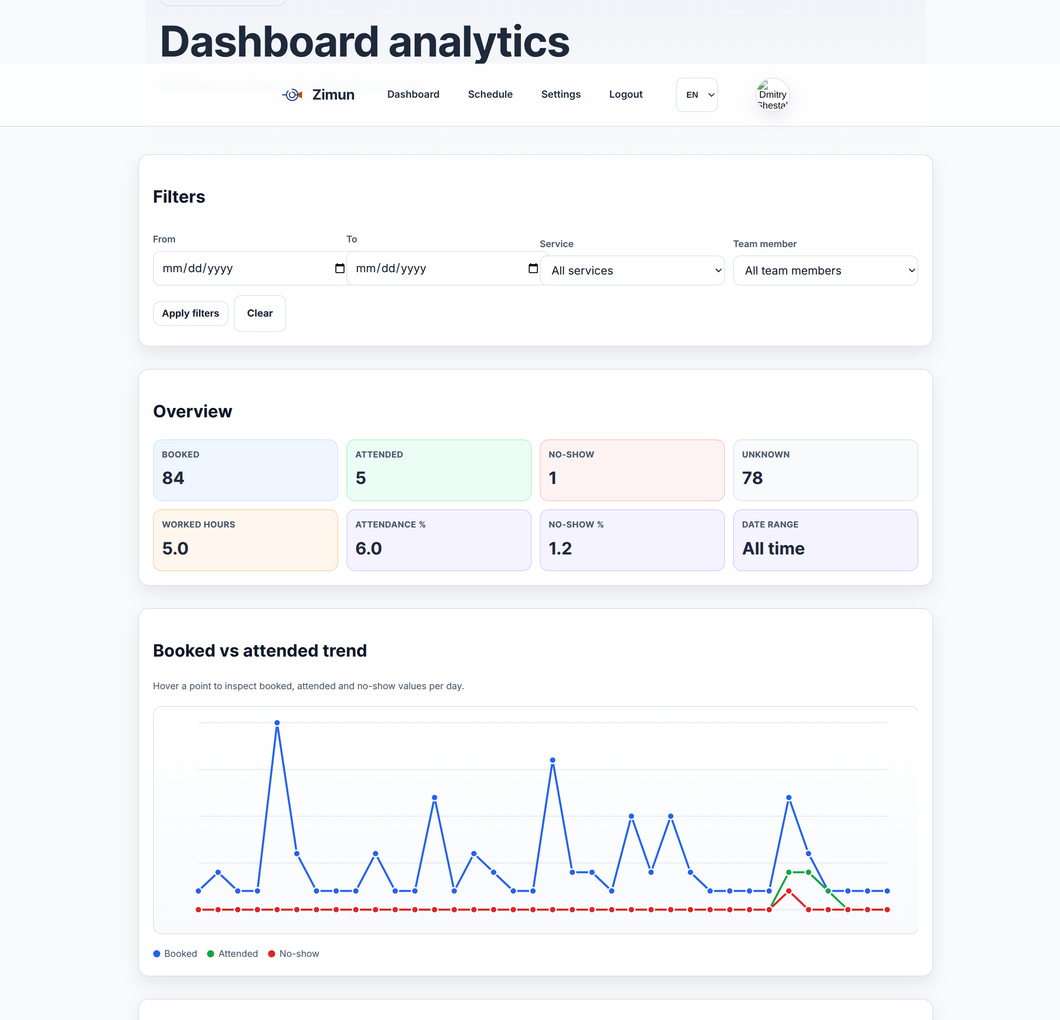
- Trend giornaliero prenotati vs presenti per individuare cambiamenti in anticipo.
- Livello di assenze nel tempo per individuare problemi di comunicazione o di tempistica.
- Tasso di presenza dopo la modifica dei filtri (servizio, intervallo di date).
Come leggere il grafico del trend
Il grafico confronta tre linee: prenotazioni, presenze e assenze. Passando su un punto vedi i valori esatti del giorno.
Quando le prenotazioni restano stabili ma le presenze calano, il problema è di solito la qualità dei promemoria, la tempistica o le aspettative del cliente.
Come segnalare le presenze
- Apri la pianificazione della Dashboard e fai clic su un appuntamento per aprire i dettagli.
- Usa Segna come iniziato e Segna come terminato mentre l’appuntamento è in corso. La presenza deriva da questi orari, quindi non c’è un pulsante separato. Segna assente registra che il cliente non si è presentato.
- La presenza si aggiorna subito e si riflette nei totali e negli andamenti per servizio. Il carico di agenda per membro del team conta solo le ore prenotate e non mostra mai la presenza.
Inizia con Ultimi 30 giorni, poi confronta i preset Questo mese e Questo trimestre. Restringi a un solo servizio per isolare la causa principale.
Decisioni comuni supportate
- Regola la tempistica dei promemoria per i servizi con un tasso di assenze elevato.
- Sposta slot ad alto rischio lontano da giorni a bassa presenza.
- Individua quando un singolo servizio ha completamento inferiore al resto del business.
Apri la dashboard su Analisi dashboard per applicare filtri e rivedere il comportamento attuale di presenza.